
Računalnik ne podpira Windows 11? Linux mu podaljša življenje
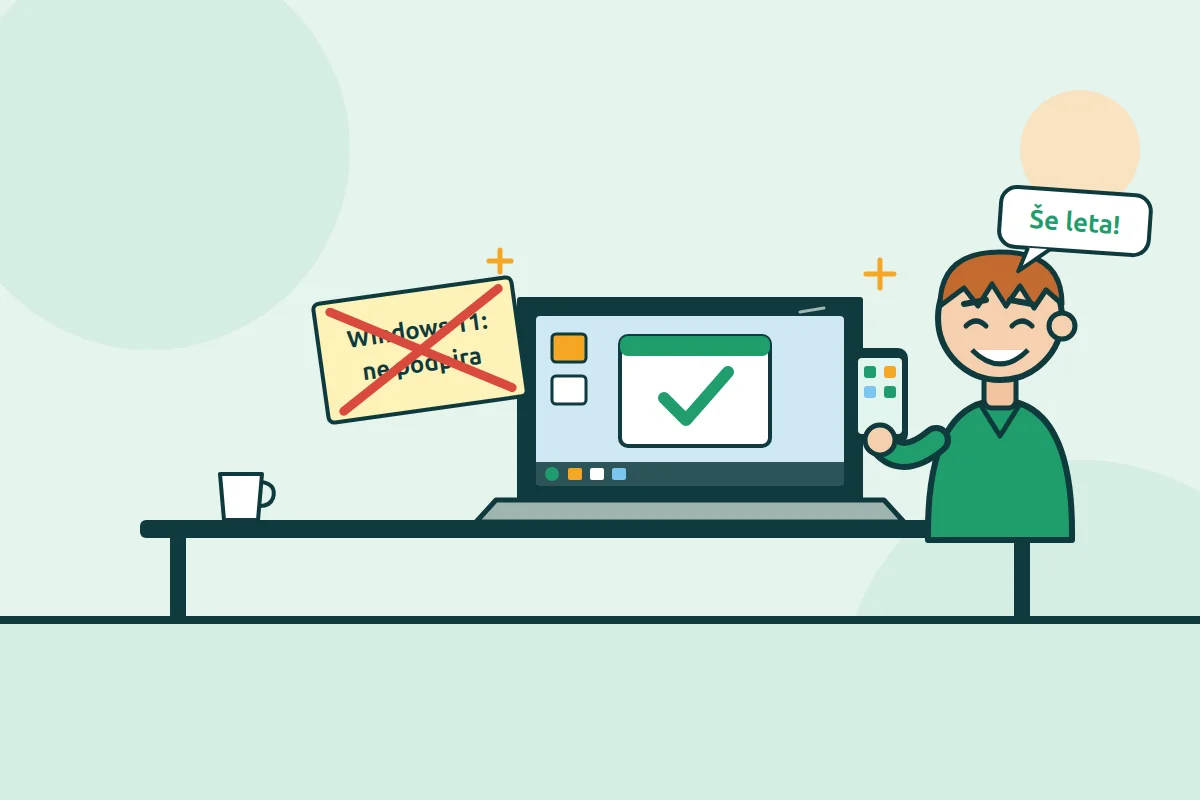
Vaš računalnik ne podpira Windows 11, a še povsem dobro deluje? Ni ga treba zamenjati. Namesto Windows lahko namestite Linux – brezplačen, varen operacijski sistem, ki na starejših računalnikih pogosto deluje celo hitreje kot Windows. V tem članku vam bomo predstavili, kdaj je Linux dobra izbira, kdaj ni, in kako začeti.
Zakaj računalnik ne podpira Windows 11
Windows 11 zahteva novejšo strojno opremo kot Windows 10: varnostni čip TPM 2.0, varni zagon (Secure Boot), podprt procesor (približno Intel 8. generacije ali AMD Ryzen 2000 in novejše), vsaj 4 GB RAM-a in 64 GB prostora. Veliko računalnikov, starih šest let ali več, teh pogojev ne izpolnjuje, zato sistem javi, da računalnik ne podpira Windows 11 – čeprav so za brskanje, pisarno in šolo še povsem dovolj zmogljivi.
Ali vaš računalnik podpira Windows 11, preverite z Microsoftovim brezplačnim programom Preverjanje stanja računalnika (PC Health Check).
Kaj pa Windows 10?
Redne varnostne posodobitve za Windows 10 so se končale oktobra 2025. Microsoft ponuja še podaljšane varnostne posodobitve (ESU), ki tečejo do 12. oktobra 2027 – potem Windows 10 ne bo več dobival nobenih varnostnih popravkov. Računalnik bo deloval naprej, a bo vse bolj ranljiv, kar je nevarno predvsem pri spletnem bančništvu in e-pošti (več v članku Kako zaščititi svoj računalnik pred goljufijami in zlonamerno opremo).
Če vaš računalnik ne podpira Windows 11, je Linux namesto Windows rešitev, ki mu podaljša varno življenje za več let – brez nakupa nove naprave.
Linux že uporabljate – na telefonu
Linux se morda sliši kot nekaj za računalničarje, a večina ljudi ga uporablja vsak dan, ne da bi vedeli: Android, ki poganja večino pametnih telefonov, temelji na jedru Linux. Linux poganja tudi pametne televizorje, usmerjevalnike in večino spletnih strežnikov.
Za osnovno uporabo zato ne potrebujete posebnega znanja. Večina stvari deluje enako ali zelo podobno kot v Windows ali na telefonu:
- meni z aplikacijami spodaj levo, opravilna vrstica in okna kot v Windows,
- trgovina s programi – programe namestite z enim klikom, podobno kot iz Trgovine Play na telefonu,
- ikone za WiFi, zvok in baterijo v kotu zaslona, obvestila in nastavitve na enem mestu,
- datoteke, mape, USB ključki in tiskanje delujejo, kot ste vajeni.
Ne podpira Windows 11? Linux je brezplačna rešitev
Linux ni en sam sistem, ampak več »distribucij«. Za začetnike, ki prihajajo z Windows, priporočamo:
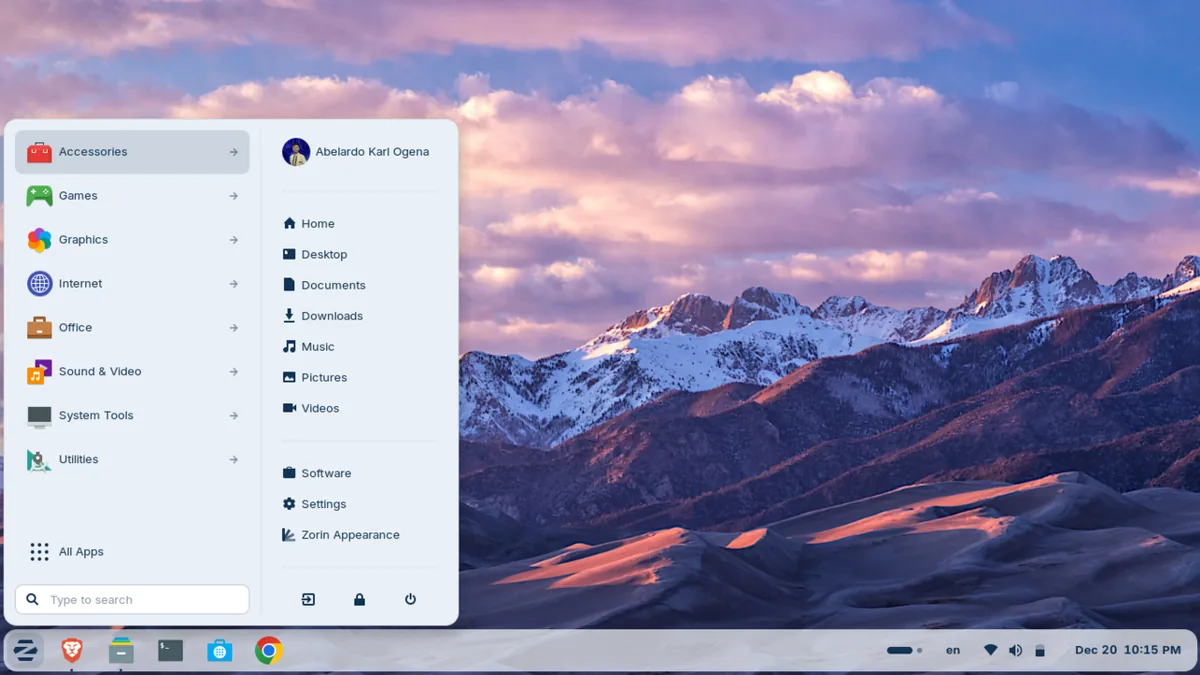
- Zorin OS – naša prva izbira za začetnike. Zasnovan je prav za uporabnike, ki prehajajo z Windows: v nastavitvah izberete postavitev namizja, ki je videti kot Windows. Različica Core je brezplačna (obstaja tudi plačljiva Pro).
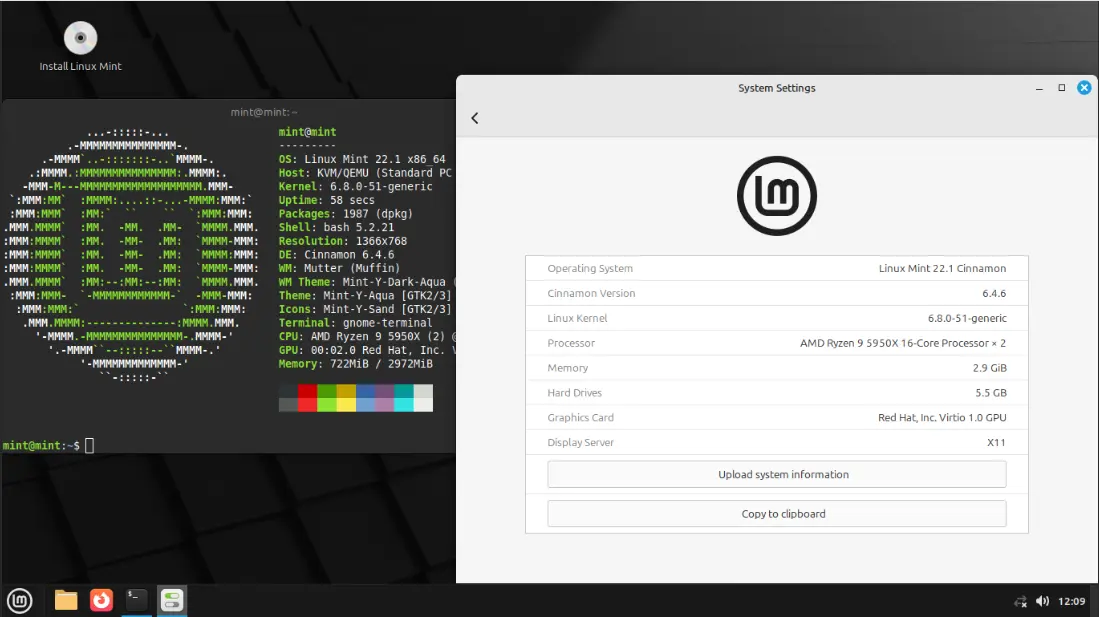
- Linux Mint – prav tako zelo podoben Windows (meni Start spodaj levo, opravilna vrstica), preprost in stabilen.
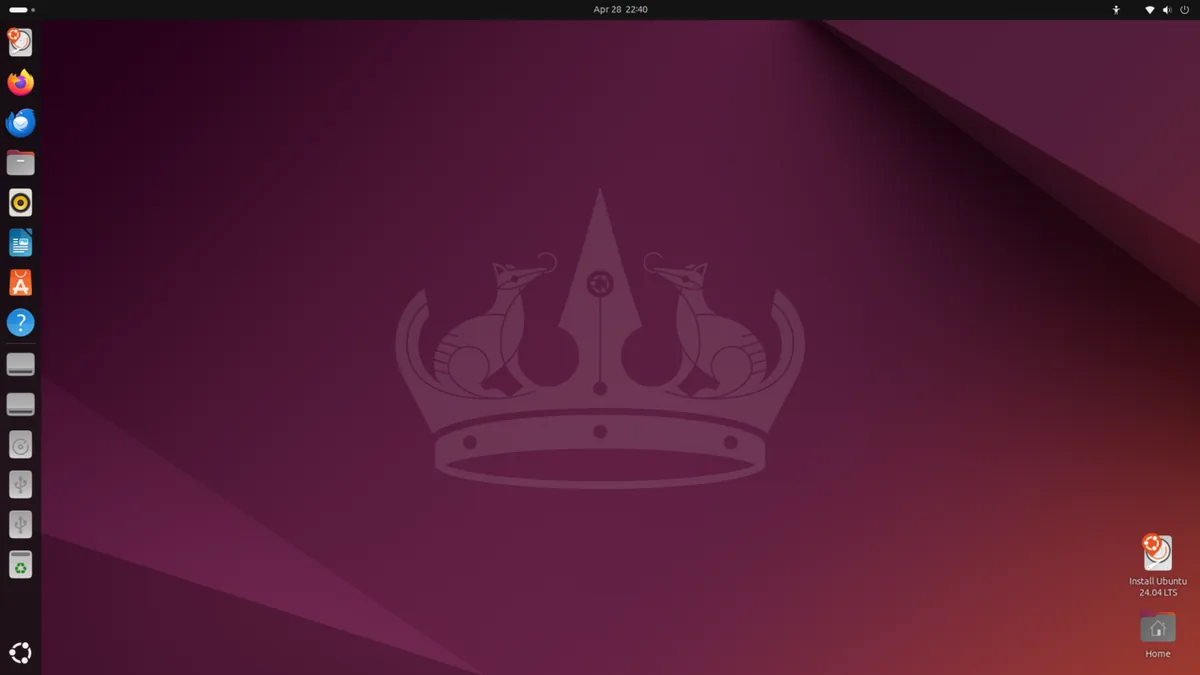
- Ubuntu – najbolj razširjen, z veliko dokumentacije in pomoči na spletu.
Namizja: videz po vaši meri
Pri Linuxu lahko izbirate tudi »namizje« – videz zaslona, menijev in oken. Najpogostejša so:
- GNOME – sodobno in pregledno, osnova za Ubuntu in Zorin OS.
- KDE Plasma – zelo podobno Windows, z veliko možnostmi prilagajanja.
- Cinnamon – klasična postavitev kot v Windows, privzeto v Linux Mint.
- Xfce – lahko in hitro, idealno za starejše računalnike z malo pomnilnika.
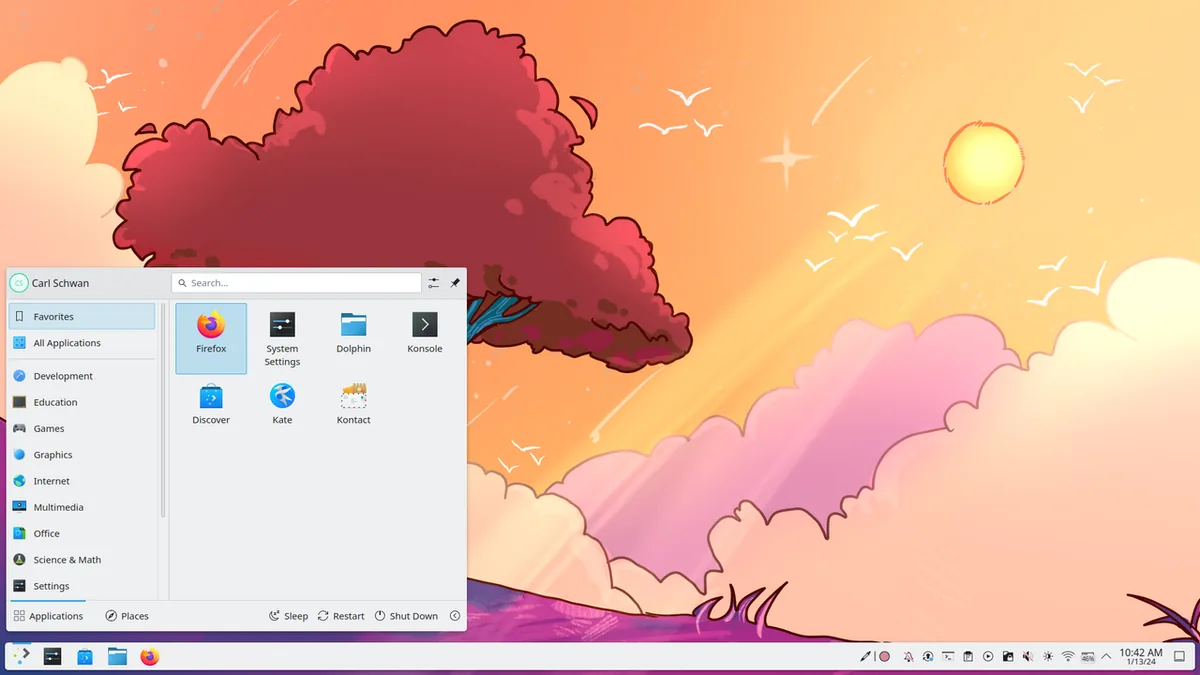
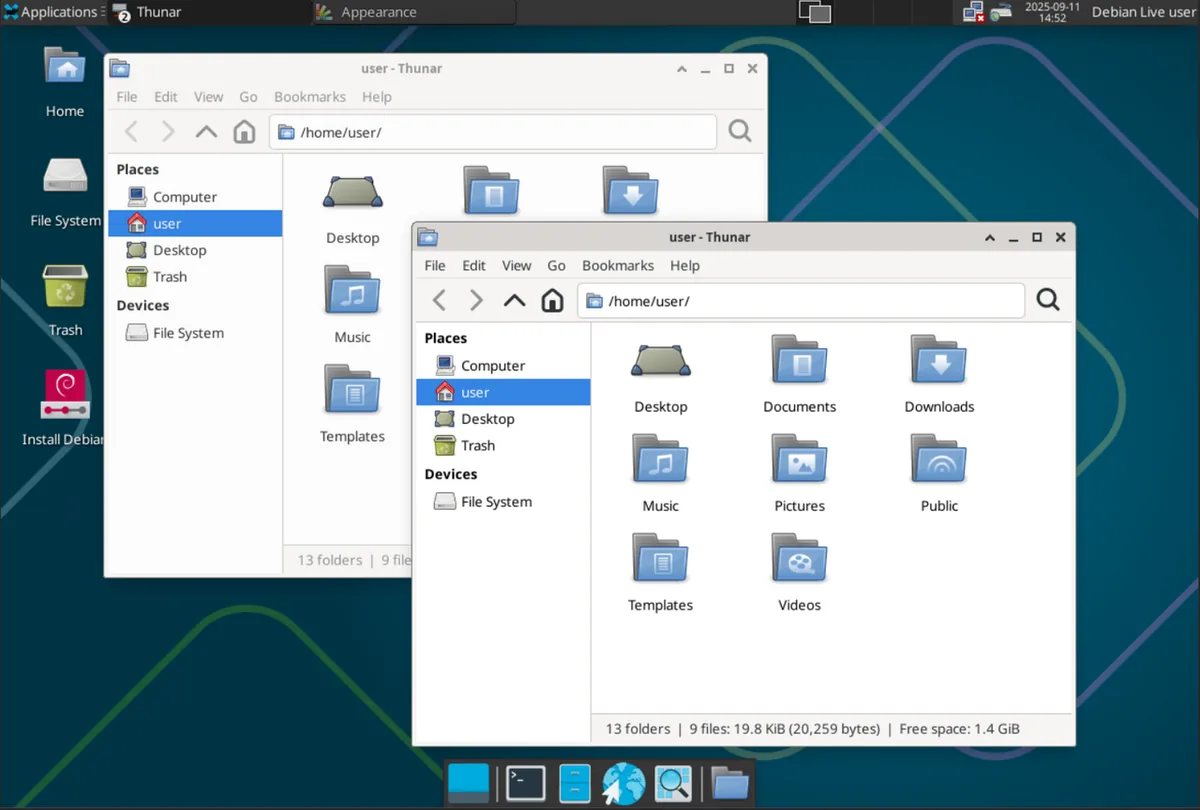
Za začetek vam ni treba izbirati – če prvič nameščate Linux namesto Windows, so privzeta namizja v Zorin OS in Linux Mint so pripravljena tako, da se znajdete takoj.
Za zelo stare ali šibke računalnike obstajajo lažje različice (npr. Linux Mint Xfce), ki delujejo že z 2–4 GB RAM-a.
Prednosti Linuxa
- Brezplačen – brez licence in naročnin.
- Hiter na starejši strojni opremi – porabi manj pomnilnika in moči kot Windows.
- Redne varnostne posodobitve še leta – Linux Mint in Ubuntu LTS dobivata podporo najmanj 5 let. Za večino brezplačnih verzij po izteku obdobja posodobitev enostavno nadgradite na naslednjo verzijo, ko jo sistem ponudi. Ponavadi se to zgodi že pred iztekom.
- Manj izpostavljen virusom – večina škodljive programske opreme cilja na Windows.
- Vse osnovno je že vgrajeno – brskalnik (Firefox), pisarniški paket LibreOffice (odpre Wordove in Excelove datoteke), e-pošta, predvajalnik filmov, urejevalnik fotografij.
- Preizkus brez tveganja – Linux zaženete z USB ključka in ga preizkusite, ne da bi kar koli spremenili na računalniku.
Slabosti in kdaj Linux ni prava izbira
- Nekateri programi za Windows ne delujejo – na primer: Microsoft Office kot spletna različica v brskalniku, Adobe Photoshop, nekateri računovodski programi in igre z zaščito proti goljufanju – a za večino obstaja brezplačna zamenjava (glejte spodaj).
- Preverite programe, ki jih nujno potrebujete – če je kateri od njih samo za Windows, Linux ni prava izbira.
- Tiskalniki in skenerji – večina deluje takoj, za nekatere je treba gonilnike poiskati posebej.
- Postavitev – nekatere nastavitve so drugje kot v Windows, a se jih večina navadi v nekaj dneh.
Če potrebujete programe, ki delujejo samo na Windows, je boljša izbira računalnik, ki podpira Windows 11 – na primer obnovljen poslovni prenosnik z garancijo.
Brezplačne zamenjave za programe iz Windows
Za skoraj vsak program, ki ga uporabljate v Windows, ima Linux brezplačno zamenjavo – večino namestite z enim klikom iz trgovine s programi.
| Program v Windows | Zamenjava v Linuxu |
|---|---|
| Microsoft Office (Word, Excel, PowerPoint) | LibreOffice (Writer, Calc, Impress) – odpre in shrani Wordove in Excelove datoteke |
| Adobe Photoshop | GIMP; za risanje Krita |
| Adobe Lightroom | darktable |
| Adobe Illustrator | Inkscape |
| Adobe Premiere | Kdenlive ali Shotcut |
| Adobe Acrobat Reader | vgrajen pregledovalnik PDF |
| Outlook | Thunderbird |
| AutoCAD | FreeCAD, za 2D LibreCAD |
| Windows Media Player | VLC |
Številni znani programi imajo tudi lastno različico za Linux – na primer Chrome, Firefox, Spotify, Zoom, Viber in Discord.
Za koga je Linux odlična izbira
- brskanje, e-pošta, YouTube in video klici,
- pisanje dokumentov in preglednic,
- spletno bančništvo in nakupovanje (v brskalniku),
- otroci in šola,
- starejši uporabniki, ki potrebujejo preprost in varen računalnik.
Kako začeti: koraki
- Naredite varnostno kopijo dokumentov in fotografij na zunanji disk – namestitev izbriše disk.
- Pripravite USB ključek (vsaj 8 GB) z izbrano distribucijo – prenesete jo z uradne strani (npr. zorin.com ali linuxmint.com).
- Zaženite računalnik z USB ključka in Linux najprej preizkusite brez namestitve.
- Če vse deluje (zaslon, WiFi, zvok, tiskalnik), ga namestite.
- Podatke prenesite nazaj in namestite programe iz vgrajenega upravitelja programov.
Ne želite sami pripravljati USB ključka in nameščati?
Linux vam namestimo v našem servisu – v delavnici v Rakeku (torek in četrtek po dogovoru) ali ob obisku na domu. Napravo najprej brezplačno ocenimo in vam povemo, koliko bo stalo.
Nasvet: SSD in več RAM-a
Če ima računalnik še klasični trdi disk, ga ob namestitvi Linuxa zamenjajte s SSD-jem – razlika v hitrosti je ogromna. Pri 4 GB RAM-a se splača razširitev na 8 GB. Več v članku 5 preprostih trikov, da bo vaš računalnik hitrejši.
Pogosta vprašanja
Ali je Linux res brezplačen?
Da. Zorin OS Core, Linux Mint, Ubuntu in večina drugih distribucij so brezplačni, vključno s posodobitvami in programi.
Ali lahko obdržim tudi Windows?
Da, Linux lahko namestite poleg Windows in ob vklopu izberete, katerega zaženete. Za začetnike je preprostejša čista namestitev samo Linuxa.
Ali na Linuxu deluje spletna banka?
Spletno bančništvo v brskalniku praviloma deluje. Če uporabljate digitalno potrdilo (npr. za eDavke), preverite navodila izdajatelja za Linux.
Ali lahko namestite Linux namesto mene?
Da – v našem servisu Linux namestimo, nastavimo in računalnik po potrebi nadgradimo s SSD-jem ali RAM-om.
Ne želite se ukvarjati sami? V servisu preverimo, ali je vaš računalnik primeren za Linux, ga namestimo in nastavimo – ocena je brezplačna, ceno izveste vnaprej.