
SSD ali HDD? Kako izbrati disk in varno shraniti podatke
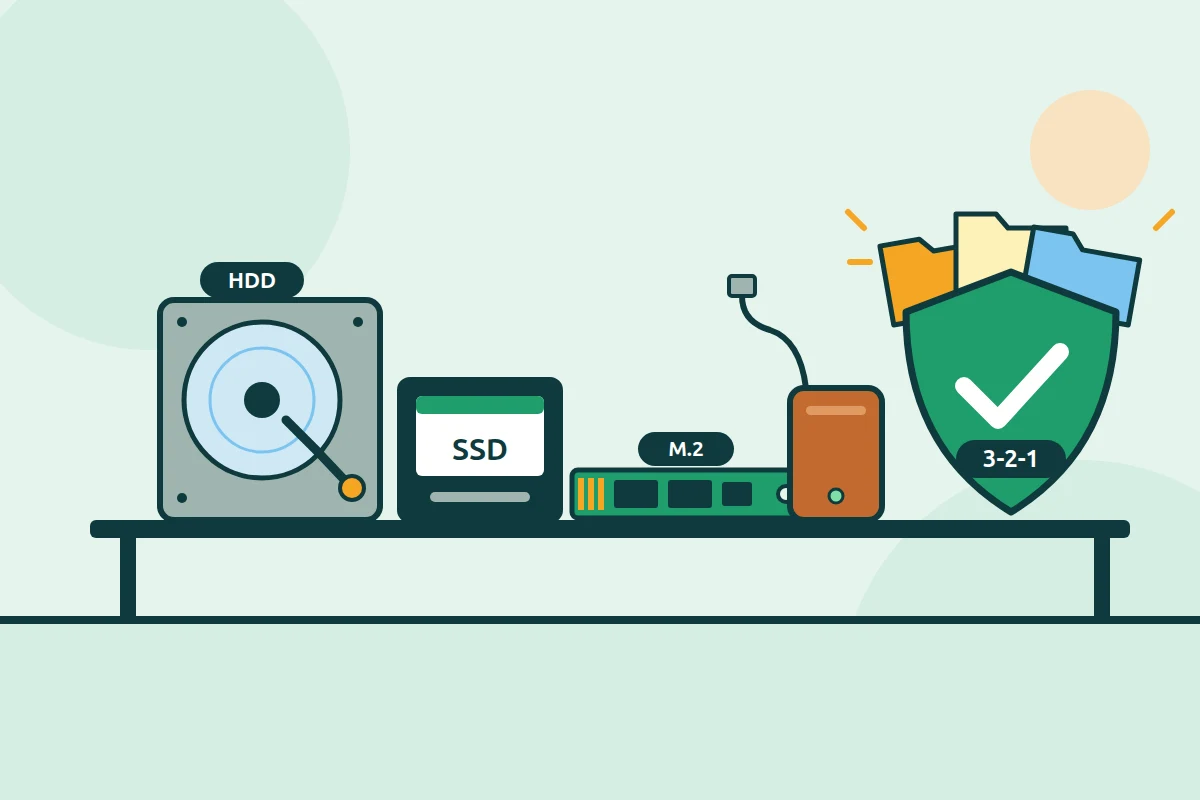
SSD ali HDD – kateri disk izbrati? Odgovor je odvisen od tega, za kaj ga potrebujete. SSD je hiter in tih, zato je prava izbira za sistem in programe. HDD ponuja veliko prostora za malo denarja, zato je odličen za arhiv in varnostne kopije. Spodaj so razlike, nasveti za izbiro in – kar je najpomembnejše – kako poskrbeti, da podatkov nikoli ne izgubite.
SSD ali HDD: glavne razlike
HDD (trdi disk) shranjuje podatke na vrteče se magnetne plošče, ki jih bere glava na ročici. SSD nima gibljivih delov – podatki so v pomnilniških čipih (NAND), podobno kot na USB ključku, le da je veliko hitrejši.
- Hitrost: SSD je bistveno hitrejši. Računalnik s SSD se zažene v nekaj sekundah, programi se odprejo takoj. Navaden HDD prebere okoli 150–280 MB/s, SATA SSD okoli 550 MB/s, NVMe SSD pa tudi več tisoč MB/s.
- Cena na terabajt: HDD je še vedno precej cenejši, sploh pri velikih kapacitetah (4 TB in več).
- Kapaciteta: trdi diski segajo do več kot 20 TB, cenovno ugodni SSD-ji večinoma do 2–4 TB.
- Odpornost: SSD bolje prenese udarce in tresljaje, ker nima gibljivih delov – zato je boljši za prenosnike in zunanje diske, ki jih nosite s seboj.
- Hrup in poraba: SSD je popolnoma tih in porabi manj energije, kar podaljša tudi delovanje baterije prenosnika.
Na kratko: SSD za hitrost, HDD za prostor. Veliko uporabnikov ima oboje – SSD za sistem in HDD za fotografije, video in kopije.
Vrste SSD: SATA ali NVMe (M.2)
SSD-ji se med seboj zelo razlikujejo po hitrosti in obliki:
- SATA SSD 2,5″ ima enako obliko kot disk v starejših prenosnikih. Je najpreprostejša nadgradnja za računalnik, ki ima še navaden trdi disk – razlika je ogromna.
- NVMe SSD (M.2) je majhna ploščica, ki se vstavi neposredno v matično ploščo. Je nekajkrat hitrejši od SATA SSD – novejši diski PCIe 4.0 dosežejo do okoli 7.000 MB/s, PCIe 5.0 pa še enkrat toliko.
Preden kupite SSD, preverite, kaj vaš računalnik podpira: ali ima režo M.2 in ali podpira NVMe (nekatere starejše reže M.2 podpirajo samo SATA). Če niste prepričani, nam pišite model računalnika in vam svetujemo.
V trgovini lahko diske hitro filtrirate po vrsti: SSD diski NVMe ali SATA SSD 2,5″.
Kako dolgo zdrži disk?
Nobeden disk ni večen – zato so varnostne kopije tako pomembne.
- HDD: podjetje Backblaze, ki v svojih podatkovnih centrih spremlja več kot 340.000 trdih diskov, je za leto 2025 izmerilo povprečno letno stopnjo odpovedi 1,36 %. To pomeni, da v enem letu odpove približno eden od 70 diskov – pri starejših diskih in posameznih modelih tudi več. Trdi disk običajno zdrži več let, vendar se napake z leti in tresljaji kopičijo.
- SSD: pri SSD-ju se celice z vsakim zapisom malo izrabijo. Proizvajalci zato navajajo vzdržljivost v TBW (terabajtih zapisa). Pri običajni domači in pisarniški uporabi tega števila praktično ne dosežete.
- Pozor pri dolgem shranjevanju brez elektrike: SSD ni najboljša izbira za arhiv, ki leta leži v predalu. Standard JEDEC za navadne SSD-je zahteva, da izrabljen disk brez napajanja ohrani podatke vsaj eno leto pri 30 °C – pri višji temperaturi manj. Za dolgoročni arhiv je primernejši HDD, ki ga občasno priklopite, ali pa kopija v oblaku.
Opozorilni znaki, da disk odpoveduje: nenavadni zvoki (klikanje, praskanje) pri HDD, zelo počasno delovanje, zamrzovanje, izginjanje datotek ali opozorila sistema o napakah diska. Takrat takoj naredite kopijo in diska ne uporabljajte več, kot je nujno.
Kateri disk izbrati: primeri
- Star prenosnik je počasen: zamenjava trdega diska s SSD-jem je najcenejša nadgradnja z največjim učinkom (več v članku 5 preprostih trikov, da bo vaš računalnik hitrejši). Pri nas lahko disk zamenjamo in prenesemo vse podatke.
- Namizni računalnik: NVMe SSD (500 GB–1 TB) za sistem in programe, poleg tega po želji HDD za velike datoteke.
- Igranje iger in obdelava videa: hiter NVMe SSD z dovolj prostora (1–2 TB), ker so igre in video projekti veliki.
- Fotografije, video in varnostne kopije: zunanji disk. Za prenašanje je primeren prenosni zunanji disk 2,5″, ki ga napaja kar USB. Za največ prostora doma ali v pisarni pa namizni zunanji disk 3,5″ z lastnim napajalnikom – ta ima kapacitete tudi 6 TB in več.
- Hiter zunanji disk za delo na poti: zunanji SSD – majhen, odporen in nekajkrat hitrejši od zunanjega HDD.
- Več računalnikov in družinske fotografije na enem mestu: NAS (omrežni disk) z diski za NAS, ki so narejeni za neprekinjeno delovanje.
Imate star disk, ki ga ne potrebujete več v računalniku? V ohišju za diske postane zunanji disk.
Zunanji disk, NAS ali oblak – kam shraniti podatke?
- Zunanji disk: preprost in poceni. Kopijo naredite in disk odklopite – tako ga ne doseže niti izsiljevalski virus, ki zaklene datoteke na računalniku. Slabost: če je shranjen ob računalniku, ga lahko doleti ista nesreča (požar, poplava, kraja).
- NAS: omrežni disk doma ali v pisarni, do katerega dostopajo vsi računalniki in telefoni. Lahko ima dva ali več diskov z enakimi podatki (zrcaljenje), kar vas zaščiti pred okvaro enega diska – a zrcaljenje ni varnostna kopija: če datoteko pomotoma izbrišete ali jo zaklene virus, se sprememba zgodi na obeh diskih.
- Oblak (OneDrive, Google Drive, iCloud …): podatki so na drugi lokaciji in dosegljivi od povsod. Slabosti: mesečna naročnina za večje količine, potrebna je internetna povezava, podatki so pri tujem ponudniku.
Najboljša je kombinacija – in tu pride na vrsto pravilo 3-2-1.
Varnostna kopija po pravilu 3-2-1
Pravilo 3-2-1 je preprost recept, ki ga priporočajo strokovnjaki za varnost:
- 3 kopije podatkov – izvirnik in še dve kopiji,
- 2 različna medija – na primer disk v računalniku in zunanji disk,
- 1 kopija drugje – v oblaku ali na zunanjem disku pri sorodnikih, v službi …
Primer za dom: fotografije so v računalniku, enkrat na teden jih kopirate na zunanji disk, ki ga potem odklopite, tretja kopija pa je v oblaku. Če odpove disk, vam ukradejo prenosnik ali datoteke zaklene virus, imate podatke še vedno na varnem. Več o zaščiti pred izsiljevalskimi virusi v članku Kako zaščititi svoj računalnik pred goljufijami in zlonamerno opremo.
Kako pogosto in kako narediti varnostno kopijo
- Kako pogosto: tako pogosto, kot je hudo, če izgubite delo. Za domače fotografije je dovolj enkrat na teden ali po vsakem večjem uvozu slik, za poslovne dokumente vsak dan.
- Samodejno je bolje kot ročno: Windows, macOS in Linux imajo vgrajena orodja za samodejne kopije (Windows: Zgodovina datotek, macOS: Time Machine, Linux: Varnostne kopije / Déjà Dup). Ko so enkrat nastavljena, ne pozabite nanje.
- Preizkusite obnovo: kopija je vredna le toliko, kot jo lahko obnovite. Vsakih nekaj mesecev poskusite iz kopije odpreti nekaj datotek.
- Telefon ne pozabite: fotografije s telefona so pogosto najdragocenejše – vklopite samodejno kopiranje v oblak ali jih redno prenesite na računalnik in zunanji disk.
Kopije so del rednega vzdrževanja – več nasvetov v članku Redno vzdrževanje računalnika: kaj lahko naredite sami.
Pomagamo pri diskih in podatkih
Računalnik nadgradimo s SSD-jem in prenesemo podatke, nastavimo samodejno varnostno kopiranje na zunanji disk ali v oblak, ob okvari pa poskusimo rešiti podatke – v delavnici v Rakeku (po dogovoru) ali ob obisku na domu.
Ko disk že odpove
Če se računalnik ne zažene ali disk ne deluje več, ga ne odpirajte in ne poskušajte znova in znova – vsak poskus lahko pri okvarjenem trdem disku naredi več škode. Podatki so pogosto še rešljivi. Prinesite ga v servis, kjer najprej ocenimo stanje in vam povemo, ali in kako se podatke da rešiti.